ວິທີການຕິດຕັ້ງ
ໃນບົດສອນນີ້ເຮົາຈະໃຊ້ລະບົບປະຕິບັດການ Windows ເປັນຕົວຢ່າງ
ຂັ້ນຕອນ 1. ກວດເບິ່ງວ່າທ່ານມີ Java ບໍ
ເປີດໜ້າຕ່າງ Command Prompt ໂດຍການກົດ ❖ + R, ແລ້ວພິມ cmd ແລ້ວກົດ OK
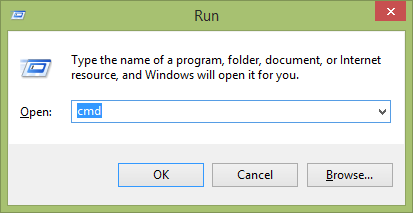
ຫລັງຈາກນັ້ນພິມ java -version ແລ້ວກົດ Enter

ແລ້ວທ່ານຈະເຫັນເຫມືອນດັ່ງຮູບສະແດງວ່າທ່ານມີ Java ຕິດຕັ້ງໃນຄອມພິວເຕີຂອງທ່ານແລ້ວ, ໃຫ້ທ່ານອ່ານຕໍ່ ຂັ້ນຕອນ 2. ຫລື ທ່ານສາມາດຕິດຕັ້ງ Java ໄດ້ດັ່ງວິທີຕໍ່ໄປນີ້ ແຕ່ກ່ອນອື່ນກວດເບິ່ງວ່າລະບົບປະຕິບັດການຂອງທ່ານແມ່ນ 32-bit ຫລື 64-bit
ໃຫ້ເປີດໜ້າຕ່າງ Command Prompt ໂດຍການກົດ ❖ + R, ແລ້ວພິມ cmd ແລ້ວກົດ OK
ຫລັງຈາກນັ້ນໃຫ້ພິມ wmic os get osarchitecture ແລ້ວທ່ານຈະເຫັນ 32-bit ຫລື 64-bit ປາກົດຂຶ້ນມາ
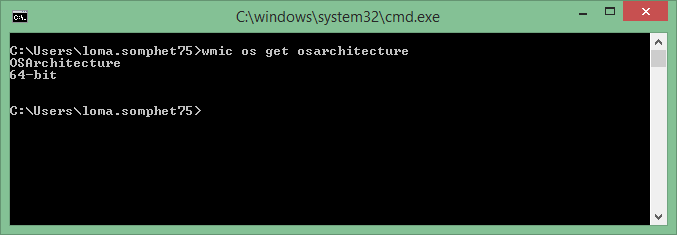
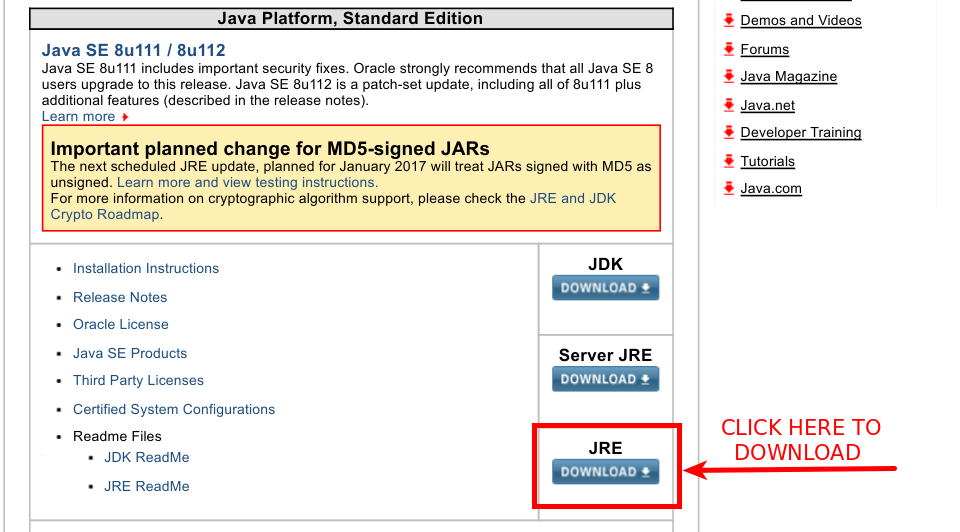
ແລ້ວທ່ານຈະເຫັນເຫມືອນດັ່ງຮູບ, ຕໍ່ໄປແມ່ນໃຫ້ທ່ານເປີດ JRE DOWNLOAD
ແລ້ວໃຫ້ກົດເລືອກທີ່ JRE DOWNLOAD
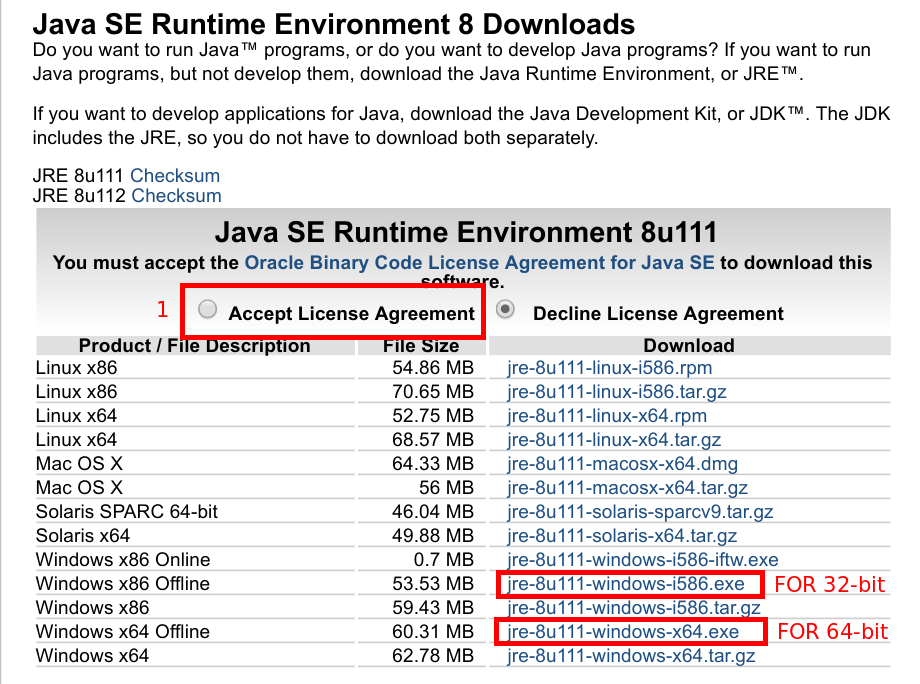
ຫລັງຈາກນັ້ນໃຫ້ທ່ານກົດ Accept License Agreement
ແລ້ວເລືອກ jre-8u111-windows-i586.exe ຖ້າລະບົບປະຕິບັດການຂອງທ່ານແມ່ນ 32-bit
ຫລື jre-8u111-windows-x64.exe ສຳລັບ 64-bit ເຫມືອນດັ່ງຮູບ
ຫລັງຈາກດາວໂຫລດຮຽບຮ້ອຍແລ້ວແມ່ນໃຫ້ເປີດຟາຍທີ່ດາວໂຫລດມາແລ້ວເຮັດຕາມຄຳແນະນຳ
ສຳລັບວິທີການຕິດຕັ້ງແບບລະອຽດແມ່ນສາມາດເບິ່ງໄດ້ ທີ່ນີ້
ຂັ້ນຕອນ 2. ຕິດຕັ້ງຟອນພາສາລາວ
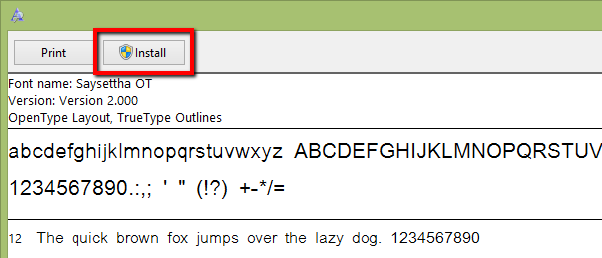
ເຊັກບິນໃຊ້ຟອນ Saysettha OT, ເພື່ອໃຫ້ໂປຮແກມສະແດງພາສາລາວໄດ້ຖືກຕ້ອງ ທ່ານສາມາດດາວໂຫລດຟອນພາສາລາວ Saysettha OT ເປີດຟາຍແລ້ວຕິດຕັ້ງຟອນດັ້ງຮູບ
ຂັ້ນຕອນ 3. ດາວໂຫລດໂປຮແກມ
ທ່ານສາມາດດາວໂຫລດໄດ້ຈາກລິ້ງຂ້າງລຸ່ມນີ້
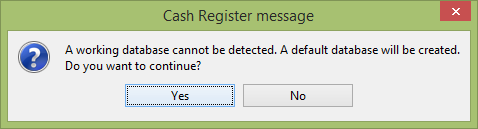
ແລ້ວເປີດຟາຍ checkbill-v1.0-beta.jar ແລ້ວທ່ານຈະເຫັນຄືດັ່ງຮູບພາບ ແລ້ວກົດ Yes
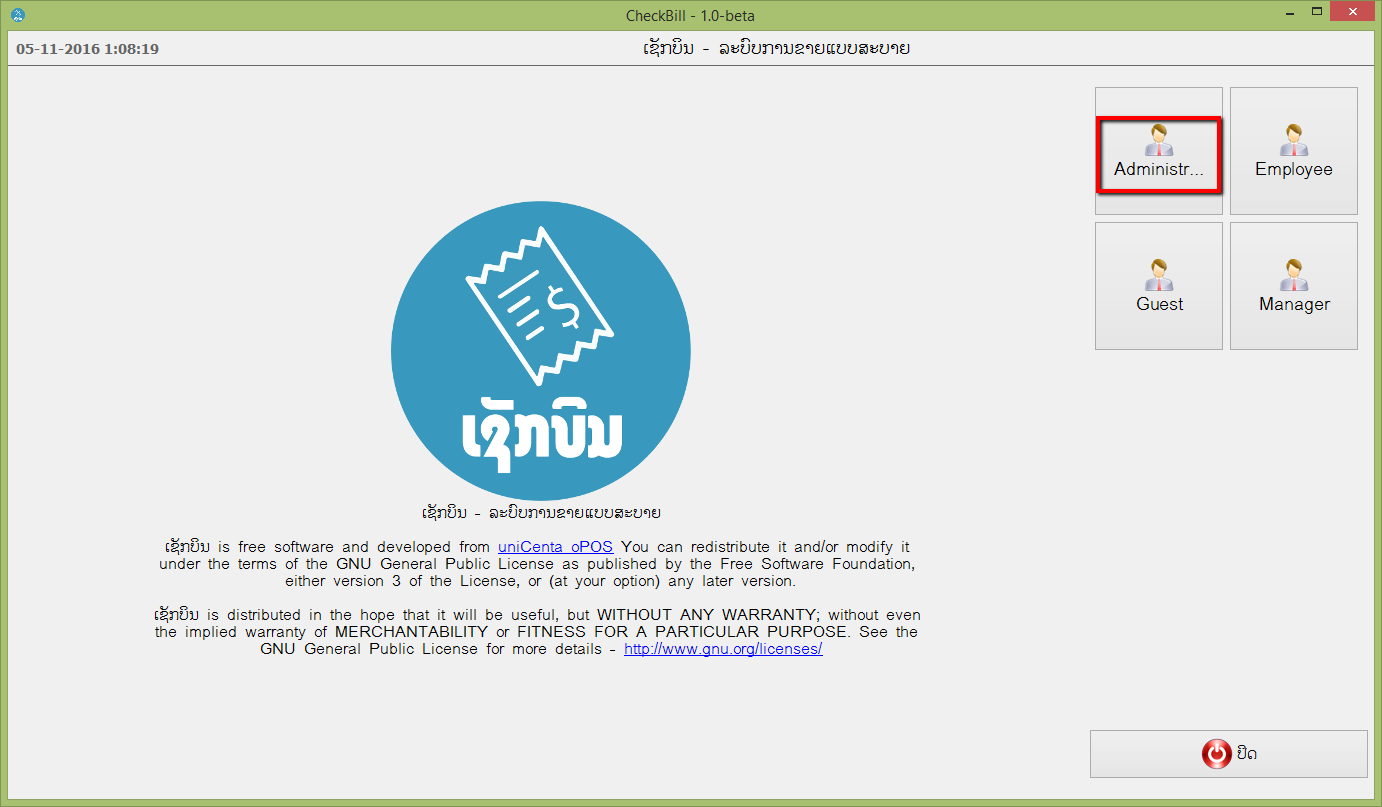
ຫລັງຈາກນັ້ນທ່ານຈະເຫັນໜ້າຕາງເຂົ້າໂປຮແກມ ແລ້ວໃຫ້ເລືອກ Administator
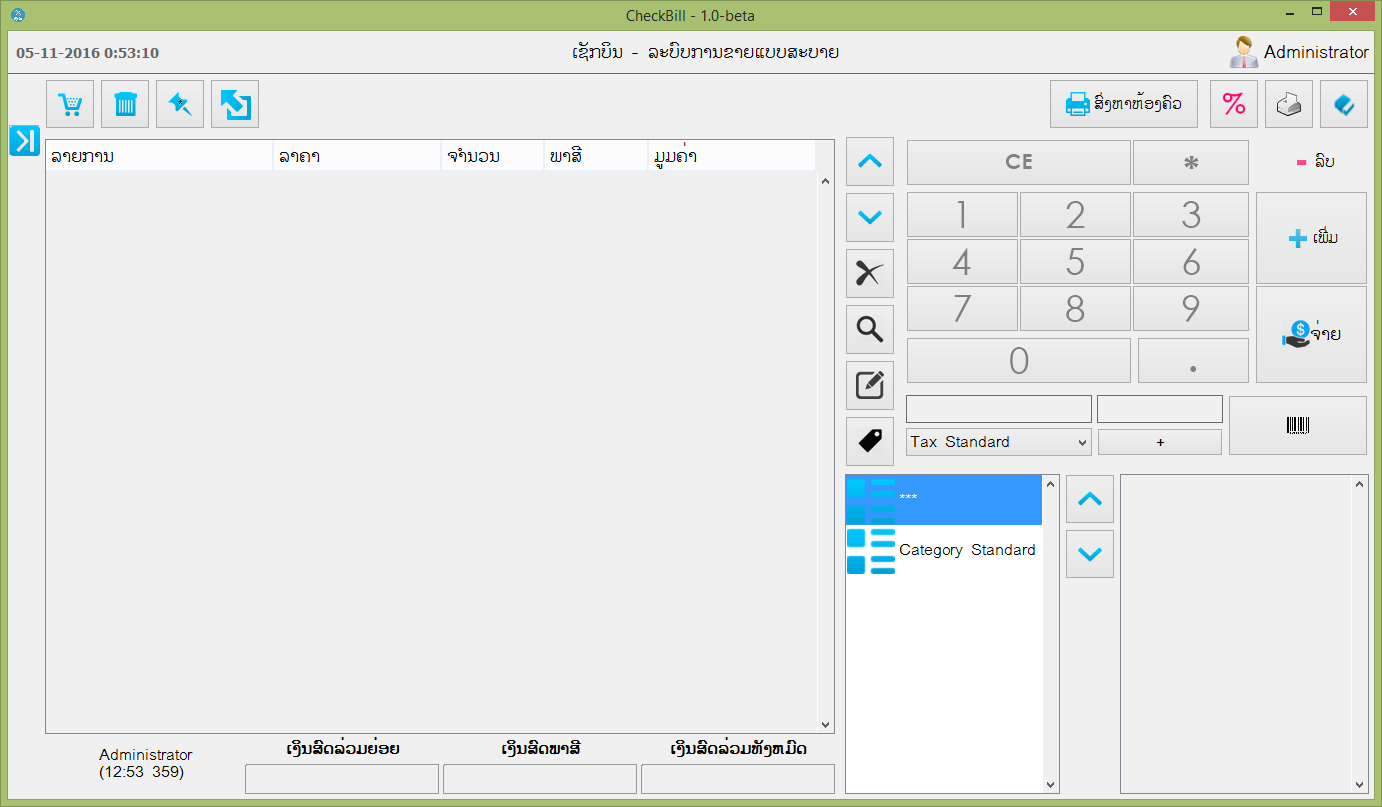
ເປັນອັນທີ່ຮຽບຮ້ອຍ ທ່ານສາມາດເລີ່ມຕົ້ນໃຊ້ໄດ້
ໃນບົດນີ້ພຽງເນາະນຳໃຫ້ວິທີການຕິດຕັ້ງຂັ້ນພື້ນຖານ ເພື່ອທົດລອງການນຳໃຊ້ແລະສຶກສາກັບລະບົບການຂາຍ, ຖ້າຫາກທ່ານສົນໃຈວິທີການຕິດຕັ້ງໃນ ສ່ວນອື່ນໆ ສາມາດຂຽນຫາພວກເຮົາໄດ້ ທີ່ນີ້