ການນຳໃຊ້ຂັ້ນພື້ນຖານ
ໃນບົດສອນນີ້ຈະສະແດງວິທີການເອົາສິນຄ້າເຂົ້າລະບົບ, ເພີ່ມຈຳນວນສາງສິນຄ້າ, ໜ້າຕາງການຂາຍແລະວິທີເບິ່ງລາຍງານຂັ້ນພື້ນຖານ
ຂັ້ນຕອນ 1. ການເພີ່ມສິນຄ້າໃຫ່ມ
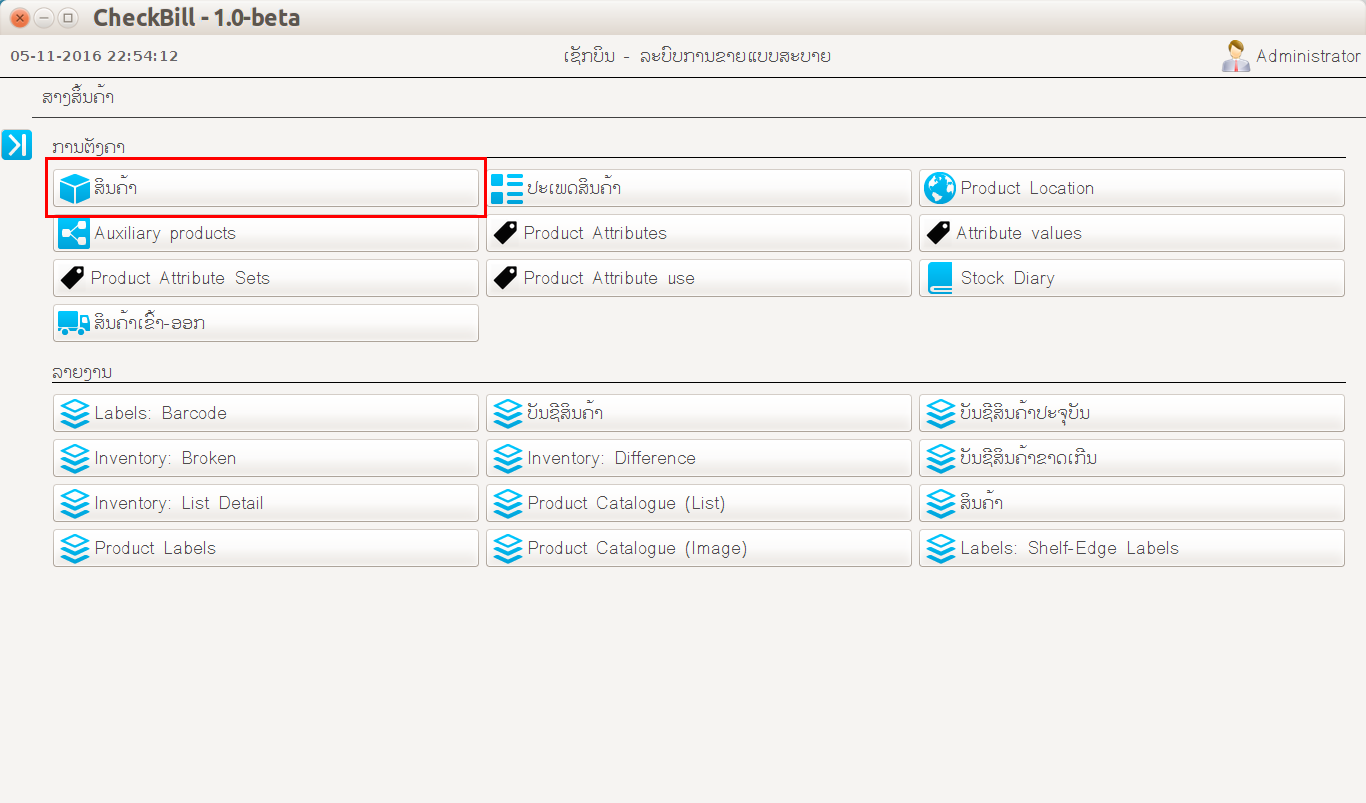
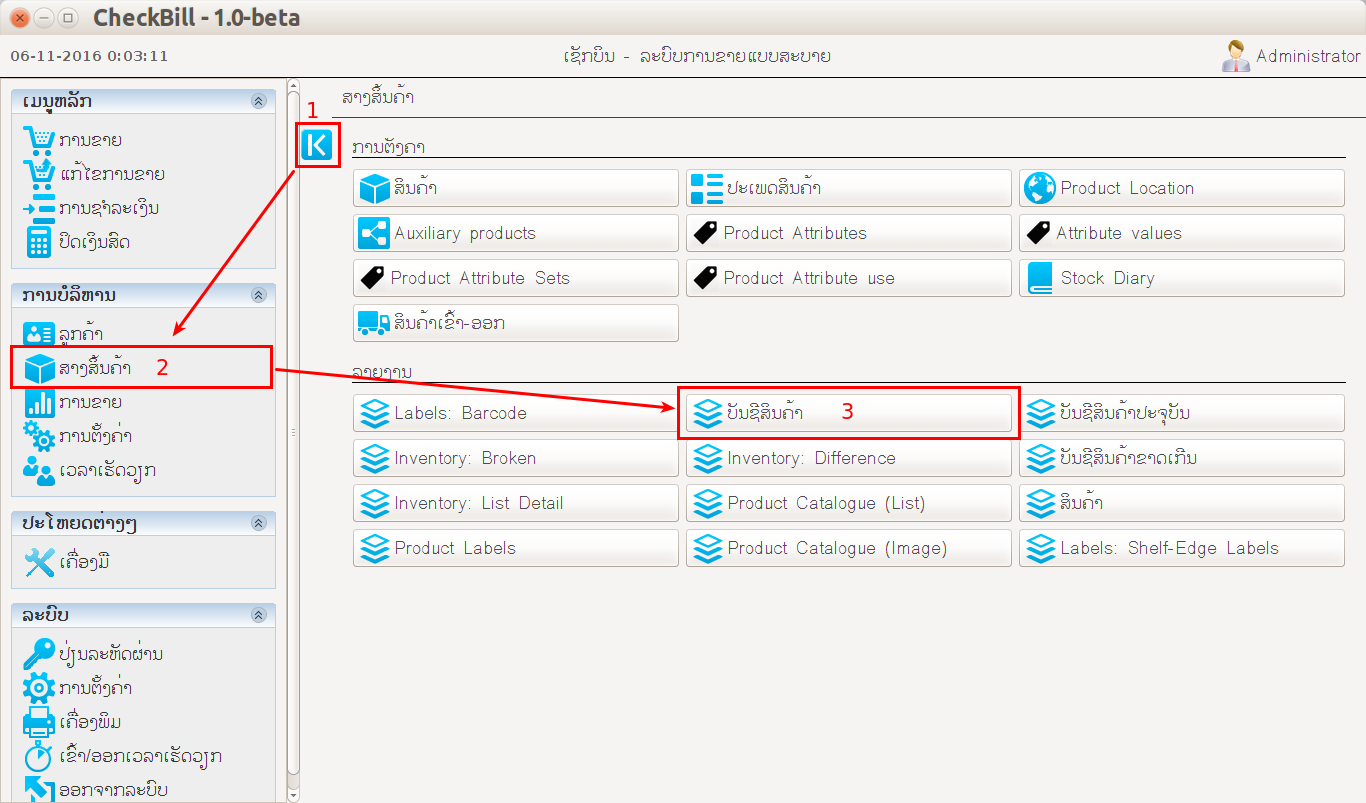
ຫລັງຈາກເຂົ້າລະບົບແລ້ວເປີດເມນູທາງຂ້າງແລ້ວເລືອກ ສາງສິນຄ້າ

ຫລັງຈາກນັ້ນກົດ ສິນຄ້າ
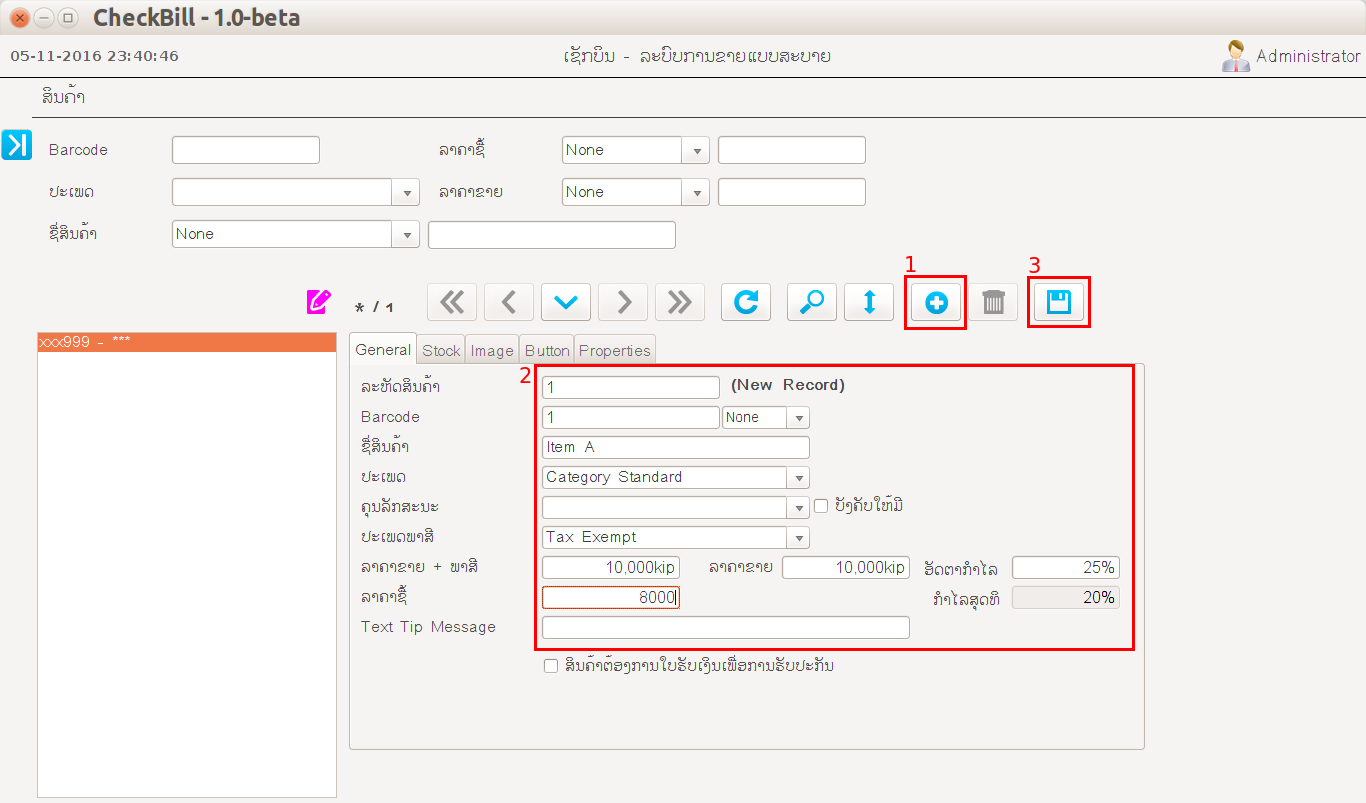
- ກົດປຸ່ມ + ເພື່ອເລີ່ມຕົ້ນເອົາສິນຄ້າໃຫ່ມເຂົ້າ
- ຕື່ມລະຫັດສິນຄ້າ, ຊື່, ປະເພດ, ພາສີ ແລະລາຄາ
- ຫລັງຈາກນັ້ານກົດເຊບເພື່ອບັນທຶກ
ຂັ້ນຕອນ 2. ການເອົາຈຳນວນສິນຄ້າເຂົ້າສາງ
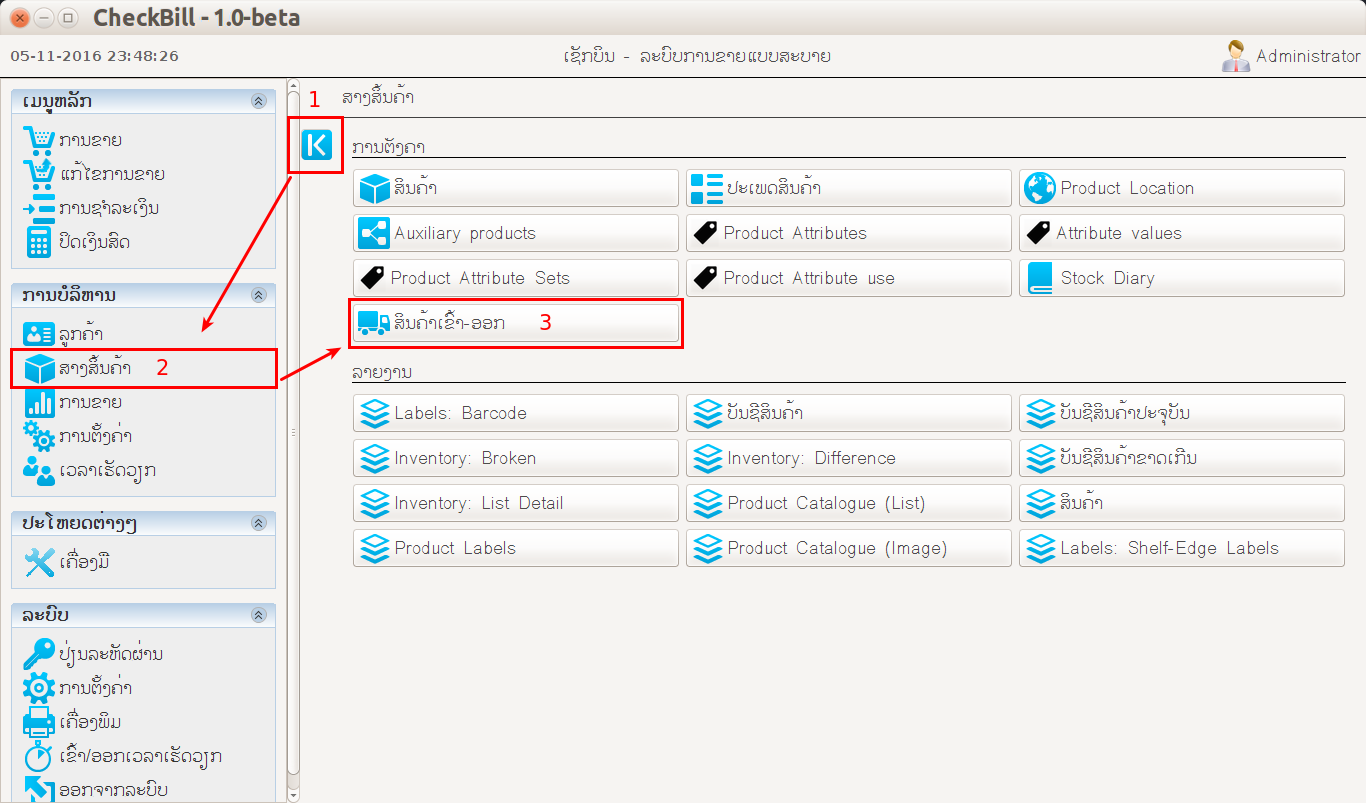
- ເປີດເມນູທາງຂ້າງ
- ແລ້ວເລືອກ ສາງສິນຄ້າ
- ຫລັງຈາກນັ້ນກົດ ສິນຄ້າເຂົ້າ-ອອກ
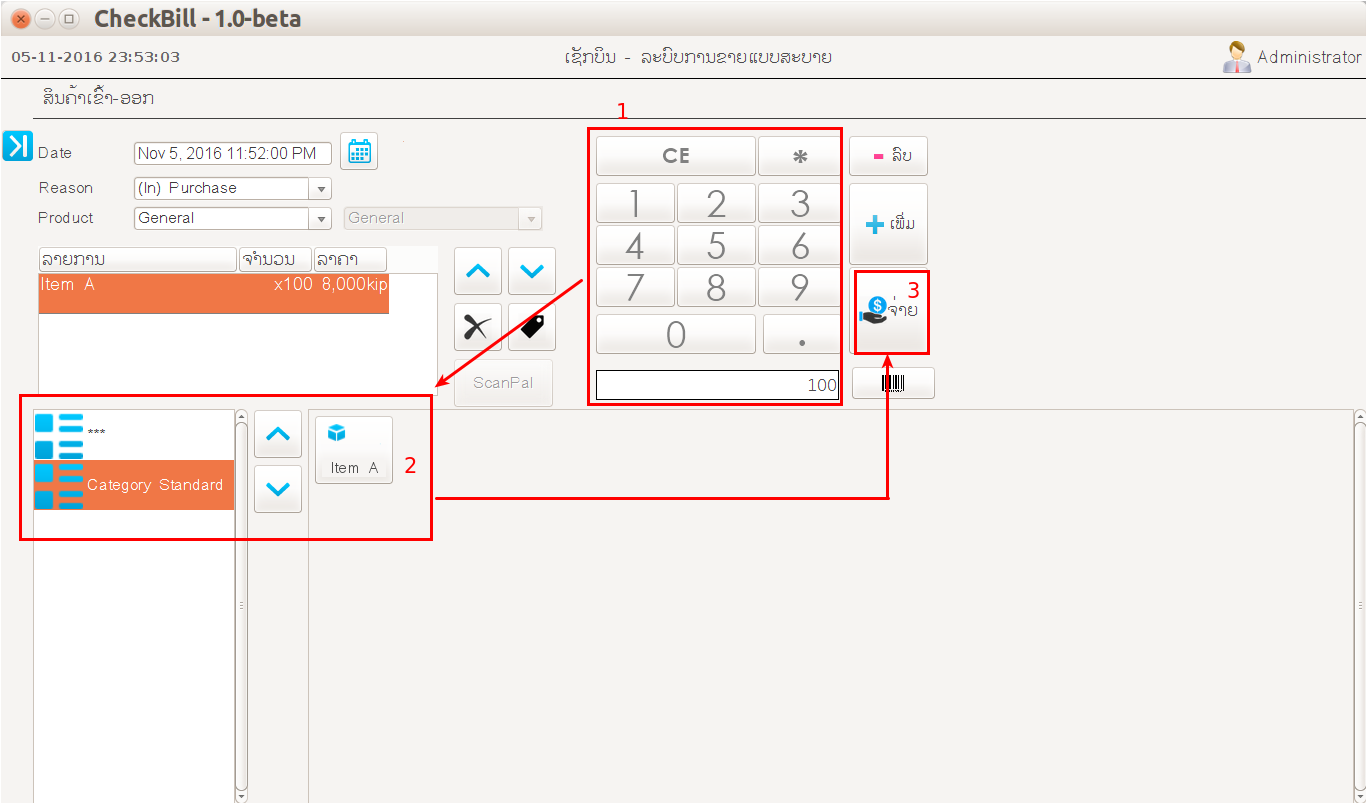
- ກົດຈຳນວນທີ່ຕ້ອງການເພີ່ມ
- ເລືອກຫມວດຫູ່ມແລະກົດໃສ່ສິນຄ້າທີ່ຕ້ອງການເພີ່ມ
- ກົດ ຈ່າຍ ເພື່ອເພີ່ມຈຳນວນສິນຄ້າ
ຂັ້ນຕອນ 3. ການເບິ່ງລາຍງານຂອງສາງເຄື່ຶອງ
- ເປີດເມນູທາງຂ້າງ
- ແລ້ວເລືອກ ສາງສິນຄ້າ
- ຫລັງຈາກນັ້ນກົດ ບັນຊີສິນຄ້າ
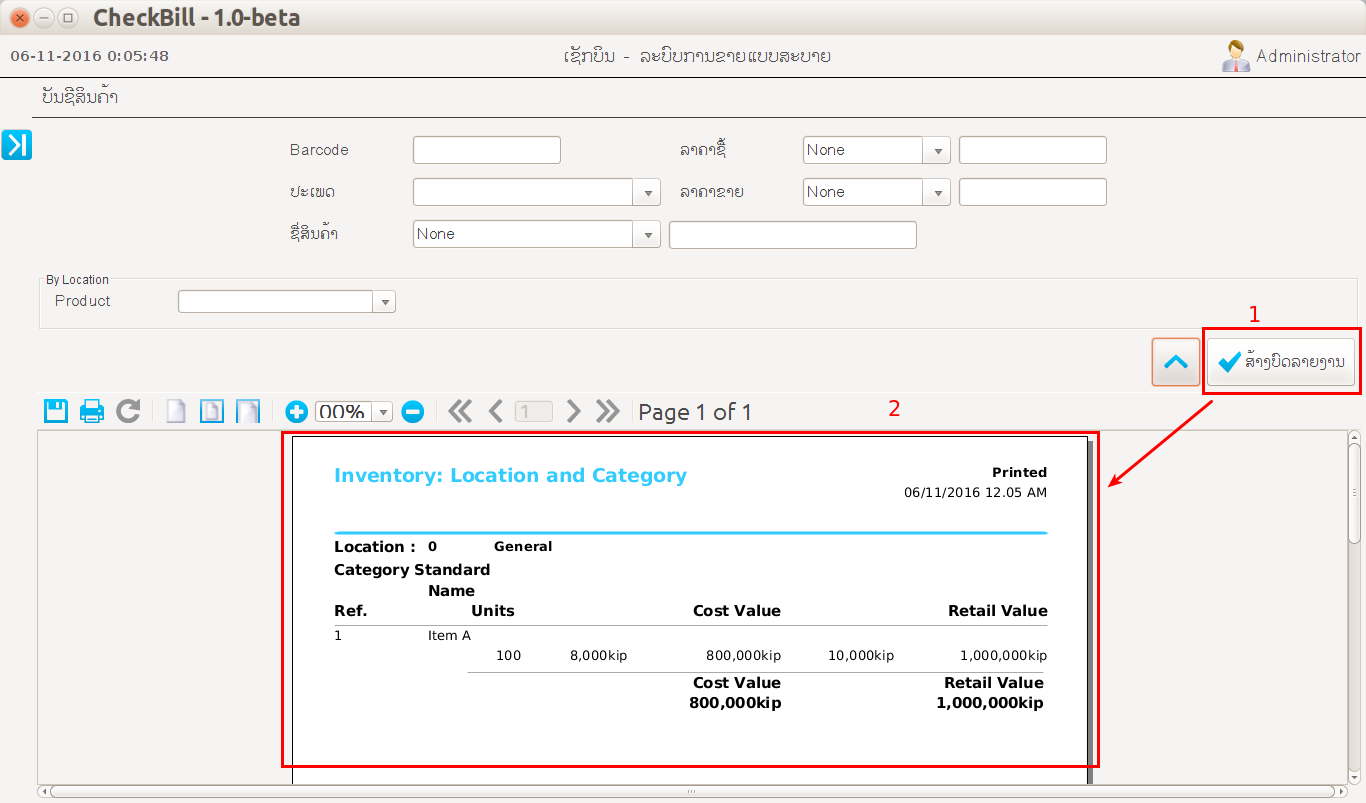
ຫລັງຈາກນັ້ນກົດ ສ້າງບົດລາຍງານ
ຂັ້ນຕອນ 4. ການຂາຍສິນຄ້າ
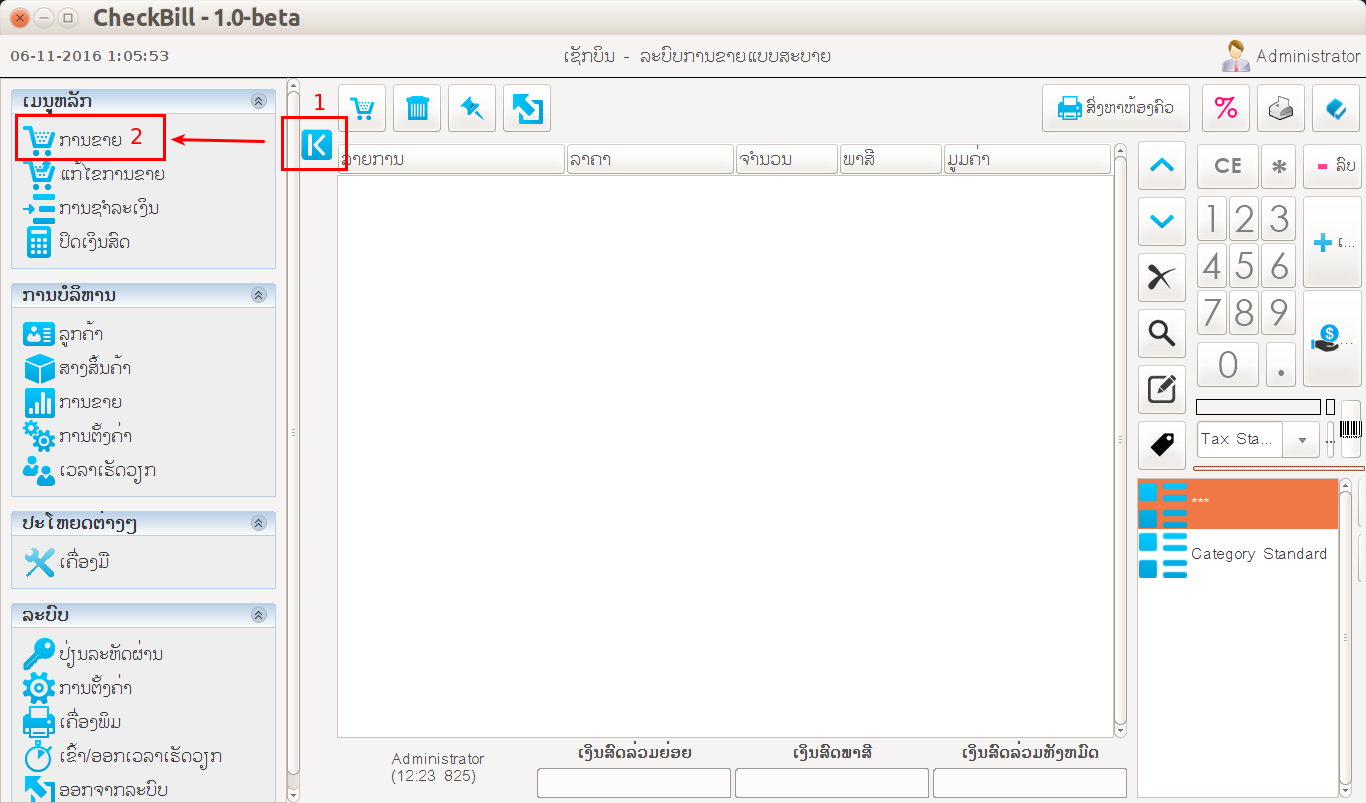
- ເປີດເມນູທາງຂ້າງ
- ແລ້ວເລືອກ ການຂາຍ
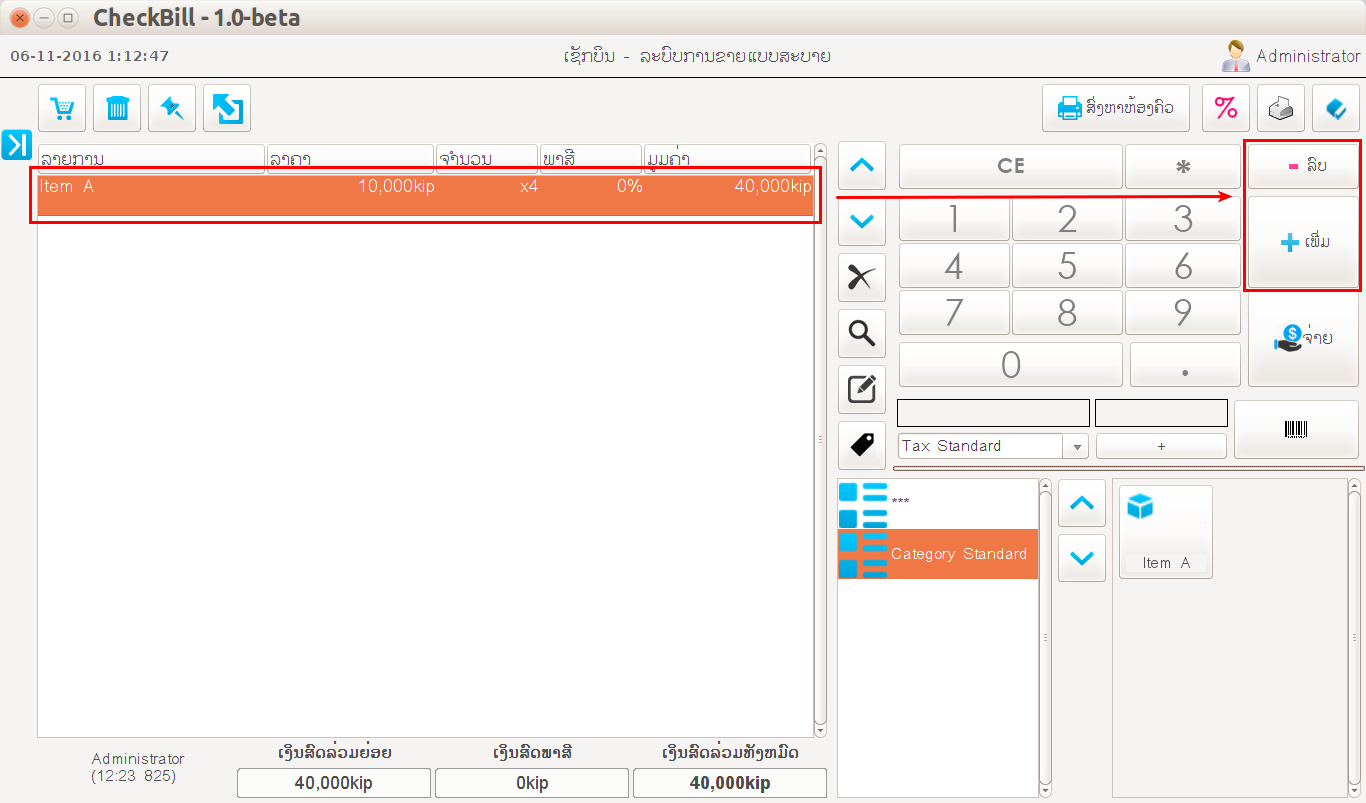
ເລືອກຫມວດຫມູ່ແລະສິນຄ້າຫລັງຈາກນັ້ນກົດເລືອກ ແລ້ວສິນຄ້າຈະປາກົດໃນລຳດັບການຂາຍ
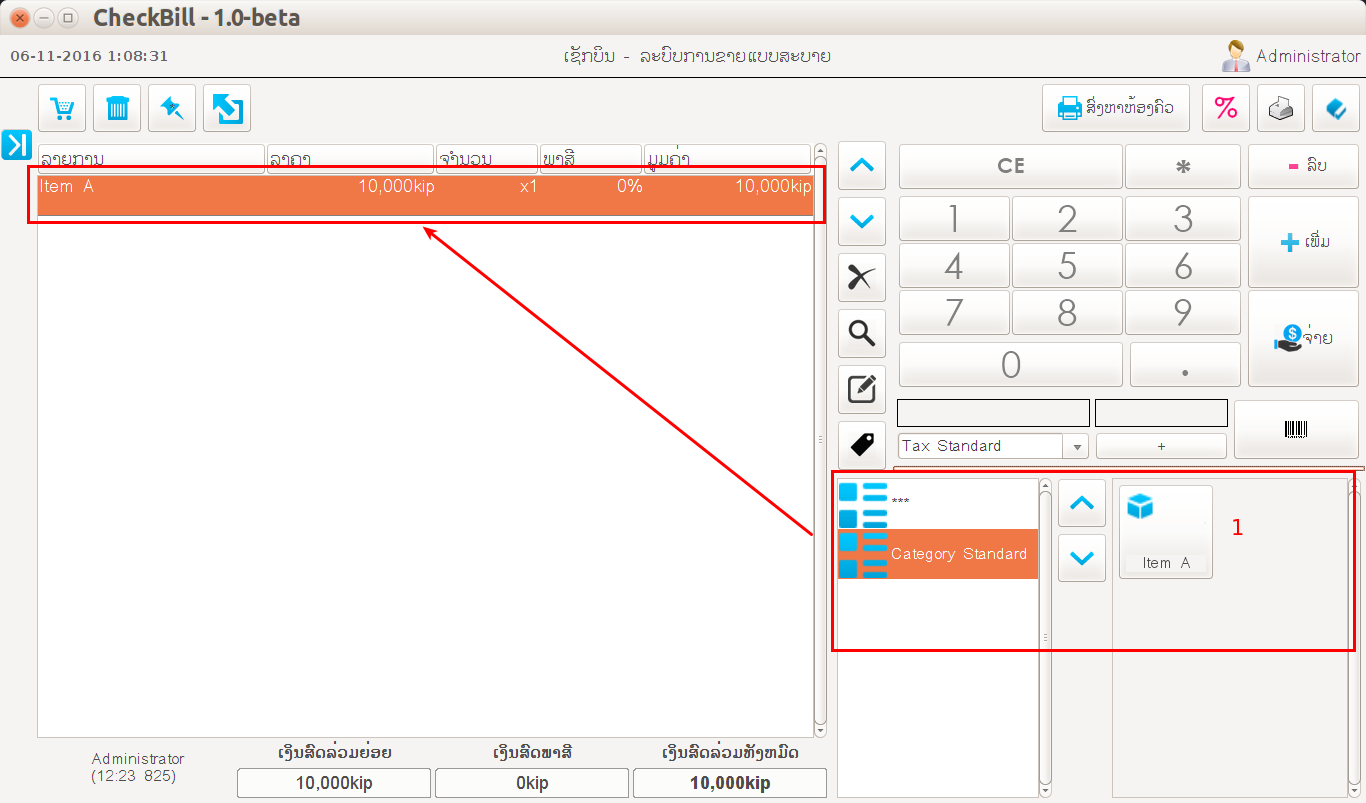
- ເລືອກສິນຄ້າທີ່ຕ້ອງການ
- ໃຊ້ປຸມ ເພີ່ມ ຫລື ລົບ ເພື່ອເພີ່ມຫລືຫລຸດຈຳນວນສິນຄ້າ
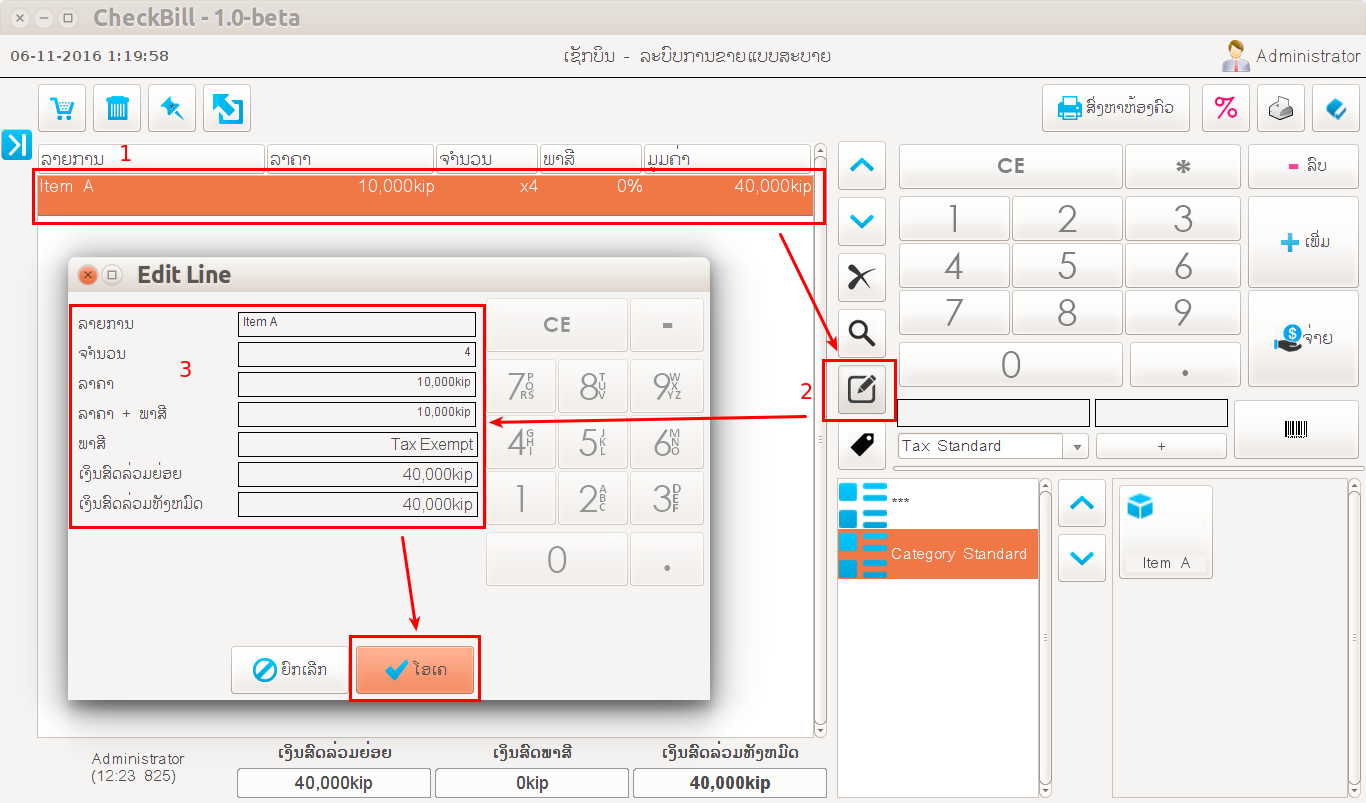
- ເລືອກສິນຄ້າທີ່ຕ້ອງການ
- ໃຊ້ປຸມ
 ເພື່ອແກ້ໄຂລາຍການສິນຄ້າເຊັ່ນ ຊື່, ລາຄາ ຈຳນວນ
 - ກົດ ໂອເຄ ເພື່ອຕົກລົງ ຫລື ຍົກເລີກ
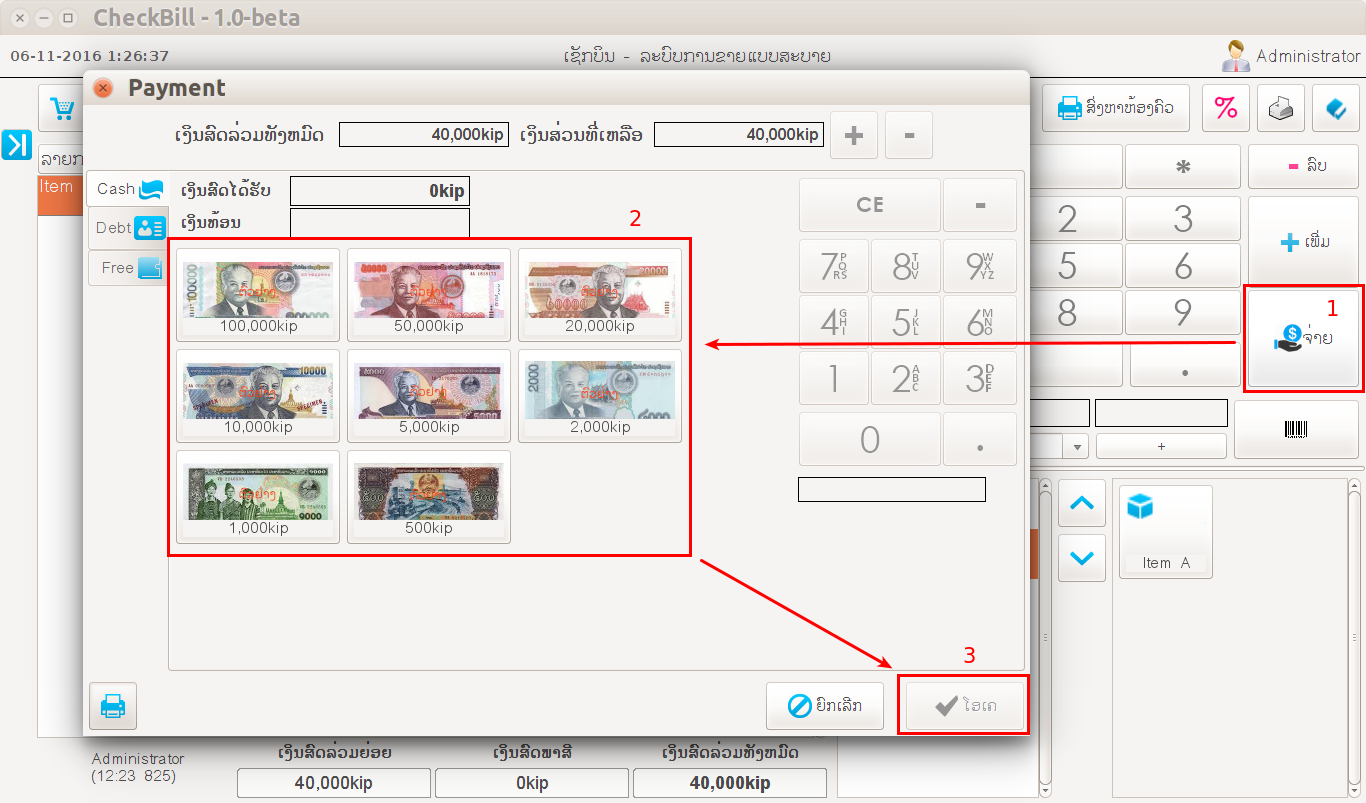
- ກົດ ຈ່າຍ ເມື່ອພ້ອມທີ່ຈະຄິດໄລ່ເງິນ
- ເລືອກຈຳນວນເງິນຕາມທີ່ໄດ້ຮັບ
- ກົດ ໂອເຄ ເພື່ອຕົກລົງ
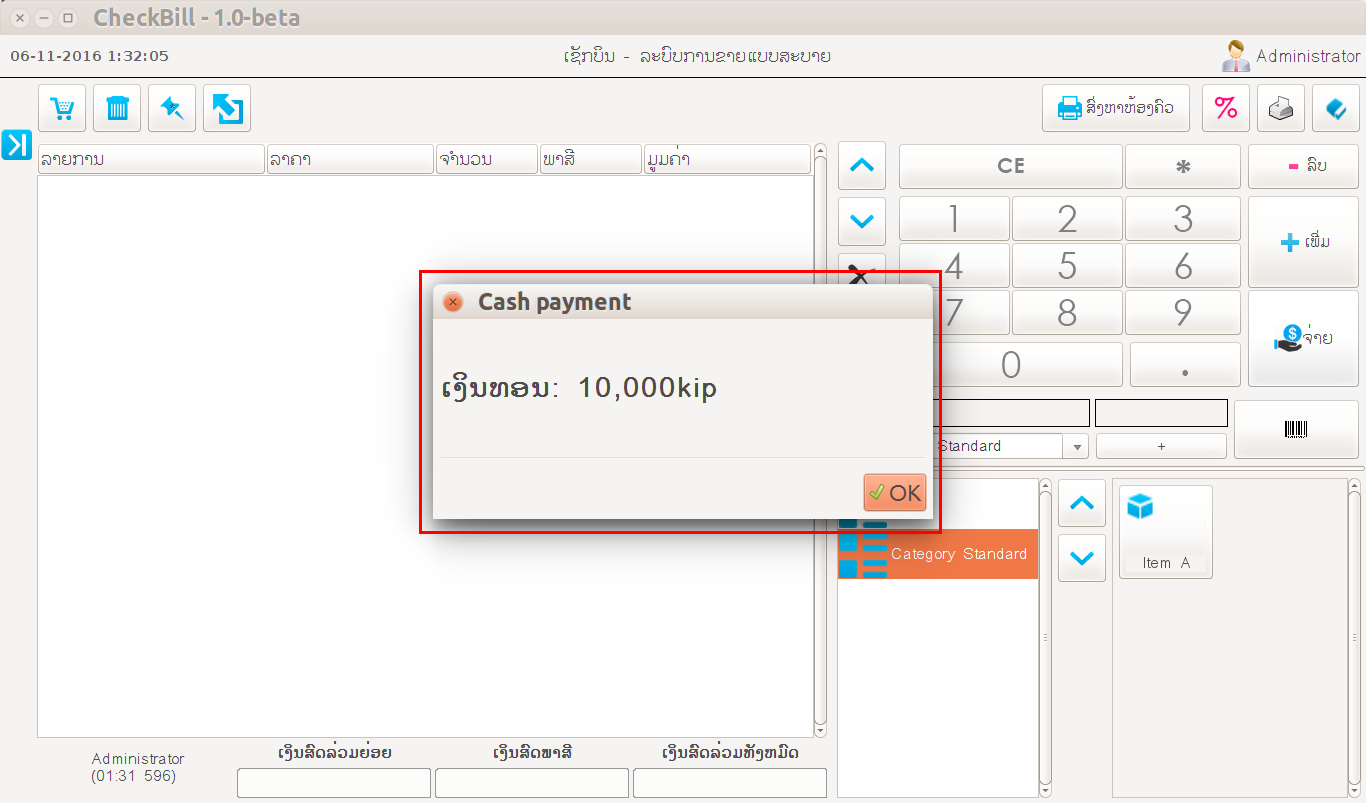
ຫລັງຈາກນັ້ນຈະເຫັນຈຳນວນເງິນທອນ ແລະລະບົບຈະພິມໃບຮັບເງິນຕາມທີ່ລາຍການຂອງສິນຄ້າ
ຂັ້ນຕອນ 5. ການປິດບັນຊີປະຈຳວັນ
- ເປີດເມນູທາງຂ້າງ
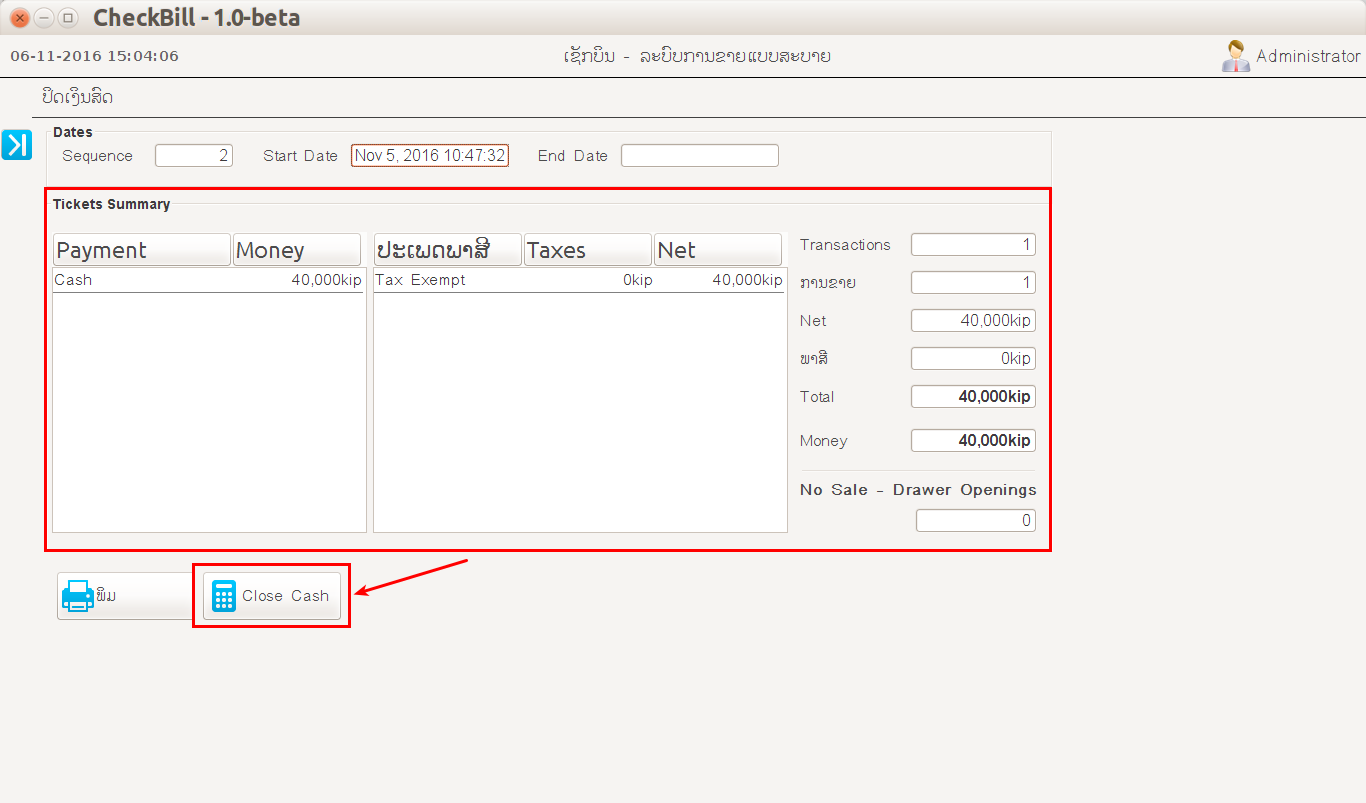
- ແລ້ວເລືອກ ປິດເງິນສົດ

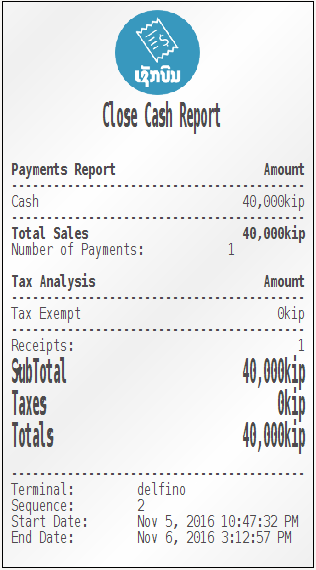
ໃນໜ້າຕາງຈະສັງລວມເລີ່ມຈາກຄັ້ງສຸດທ້າຍຂອງການປິດ, ເຊິ່ງຈະລວມມີຈຳນວນການຂາຍທັງຫມົດ ເງິນທີ່ໄດ້ຮັບ ພາສີ ຈຳນວນການເປີດຂອງຕູ້ເກັບເງິນ ແລະກຳໄລ. ກົດ Close Cash ເພື່ອຢືນຢັນແລ້ວລະບົບຈະພີມໃບບິນເພື່ອເປັນສິງອ້າງອີງ
ຂັ້ນຕອນ 6. ການເບິ່ງລາຍງານການຂາຍ
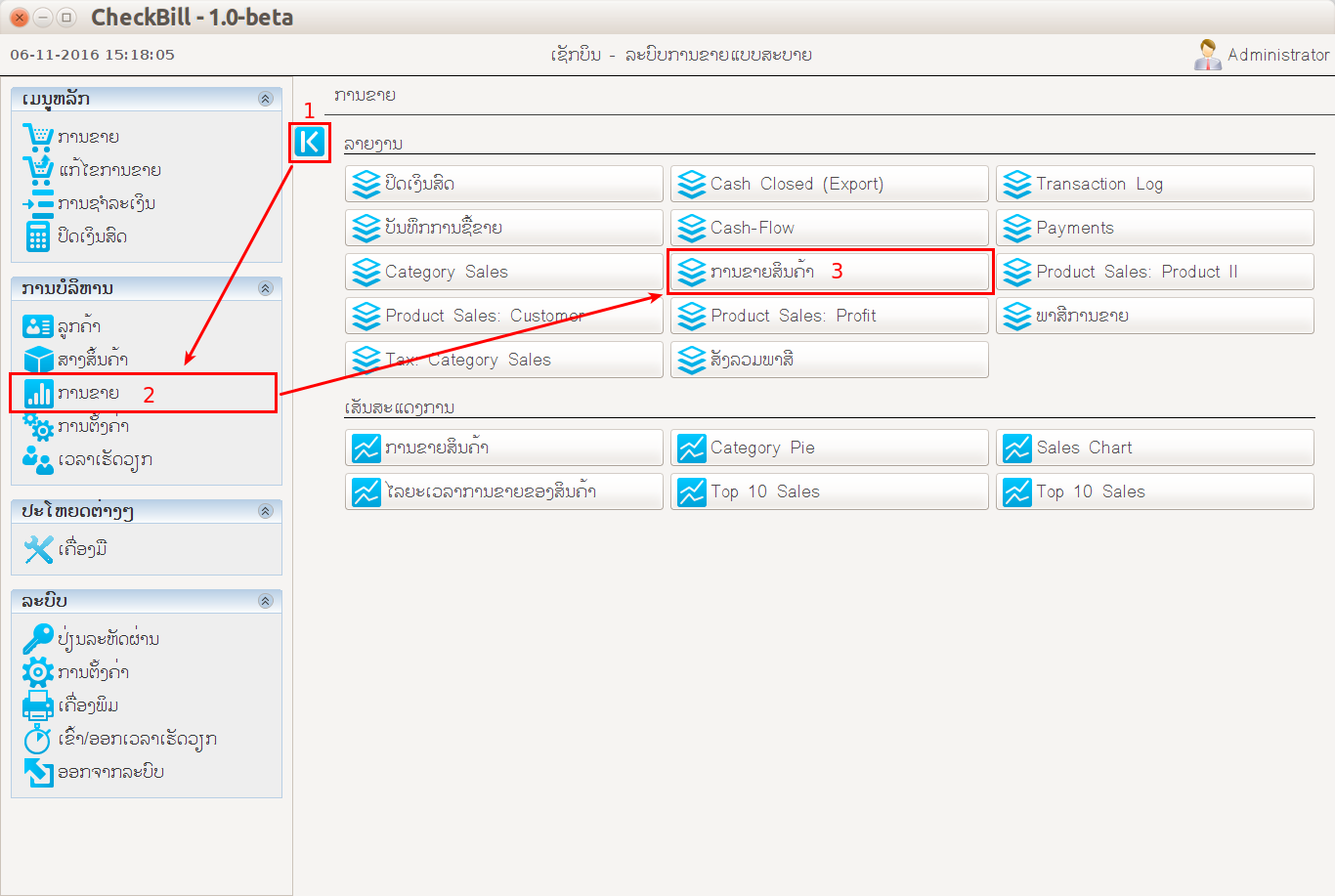
- ເປີດເມນູທາງຂ້າງ
- ແລ້ວເລືອກ ການຂາຍ
- ຫລັງຈາກນັ້ນກົດ ການຂາຍສິນຄ້າ
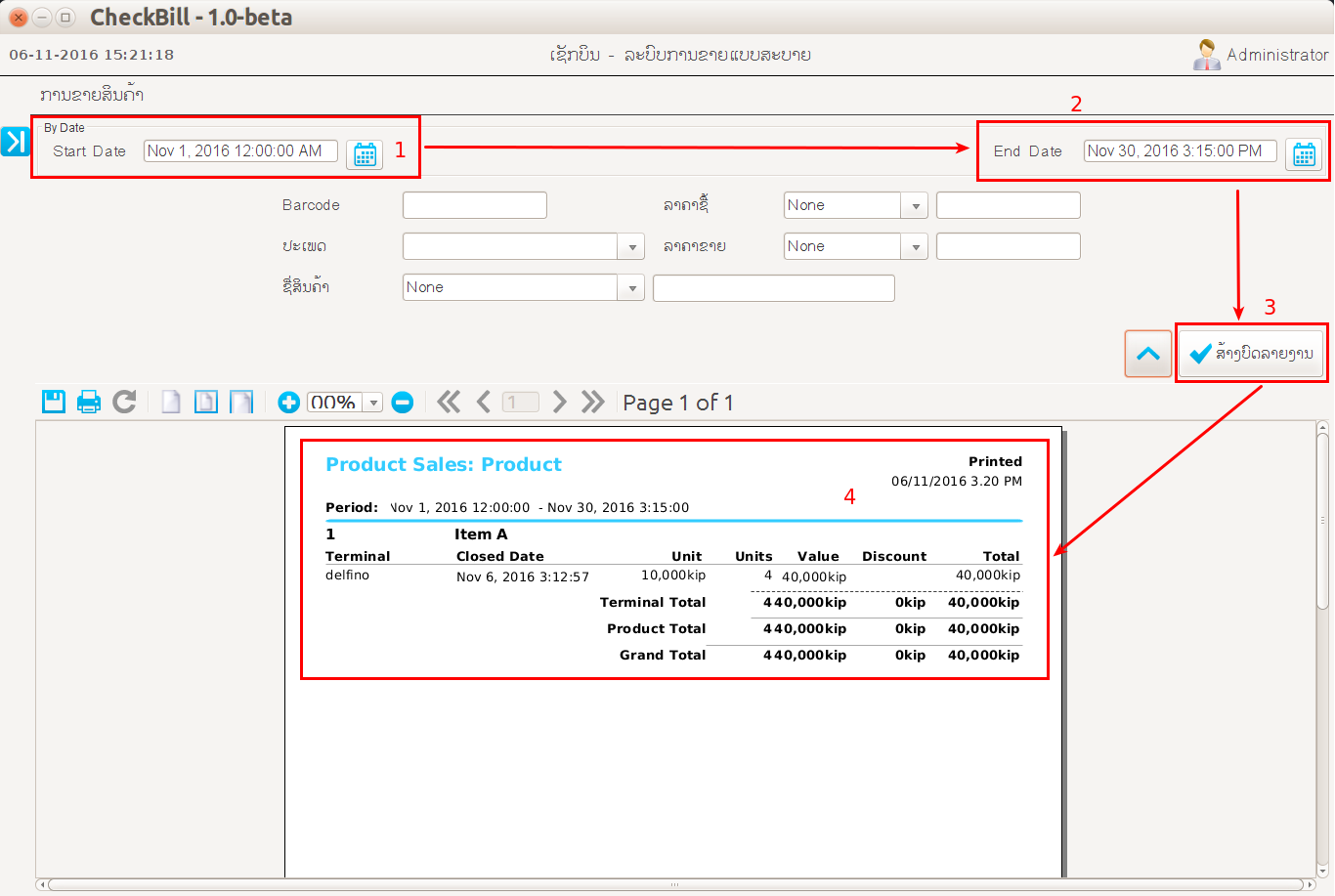
- ເລືອກເວລາເລີ່ມຕົ້ນຂອງບົດລາຍງານ
- ເລືອກເວລາສິ້ນສຸດຂອງບົດລາຍງານ
- ຫລັງຈາກນັ້ນກົດ ສ້າງບົດລາຍງານ
- ແລ້ວທ່ານຈະເຫັນບົດລາຍງານການຂາຍໃນເວລາທີ່ກຳນົດ
ໃນບົດສອນນີ້ສະແດງໃຫ້ເຫັນວ່າທ່ານສາມາດນຳໃຊ້ລະບົບເຂົ້າໃນການຈັດການການຊື່ຂາຍໃຫ້ເປັນລະບົບແລະມີປະສິດທິພາບຫລາຍຂຶ້ນ ຫລຸດຜ່ອນຄວາມຫຍຸ້ງຍາກແລະ ອຳນວຍຄວາມສະດວກໃຫ້ແກ່ຜູ້ຊຶ້ແລະຜູ້ຂາຍ ເຊິງບາງໜ້າທີ່ເຮັດວຽກທີ່ເປັນປະໂຫຍດອາດຈະບໍ່ໄດ້ນຳສະເໜີ ຖ້າຫາກທ່ານຕ້ອງການຢາກເຫັນໜ້າທີ່ການໃຊ້ງານໃດເປັນພິເສດສາມາດຂຽນຫາພວກເຮົາໄດ້ ທີ່ນີ້